
Importowanie/eksportowanie książki adresów e-mail
Książkę adresów e-mail zapisaną w napędzie flash USB można zaimportować, a książkę adresów e-mail zapisaną w drukarce można wyeksportować do napędu flash USB.
Importowanie książki adresów e-mail
Zaimportowanie książki adresów e-mail umożliwia poniższa procedura.
-
Wybierz na ekranie GŁÓWNYM opcję
 Skanow. (Scan).
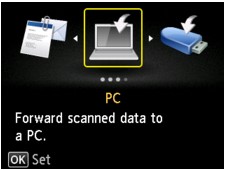
Wyświetlony zostanie ekran wyboru miejsca zapisywania danych.
-
Wybierz opcję
 Dołącz do wiadom. e-mail. (Attach to E-mail) i naciśnij przycisk OK.
 -
Wybierz opcję
 E-mail bezpośr. z urządzenia (E-mail directly from device) i naciśnij przycisk OK.
 -
Wybierz opcję Edytuj książkę adresów e-mail (Edit e-mail address book) i naciśnij przycisk OK.
-
Wybierz opcję Importuj książkę adres. e-mail (Import e-mail address book) i naciśnij przycisk OK.
-
Przeczytaj wyświetlony komunikat, wybierz opcję Tak (Yes), a następnie naciśnij przycisk OK.
Książka adresowa zapisana w napędzie flash USB zostaje zaimportowana, a książka adresowa zapisana w drukarce zostanie zastąpiona. (Książka adresowa ma nazwę „EMAIL_ADDRESS.BIN”).
Eksportowanie książki adresów e-mail
Wyeksportowanie książki adresów e-mail umożliwia poniższa procedura.
-
Wybierz na ekranie GŁÓWNYM opcję
Skanow. (Scan).Wyświetlony zostanie ekran wyboru miejsca zapisywania danych.
-
Włóż napęd flash USB do portu napędu flash USB.
 Uwaga
Uwaga-
Aby uniknąć nadpisania książki adresów e-mail, nie można zapisywać książki w napędzie flash USB, w którym znajduje się już ta książka.
Usuń książkę z napędu flash USB lub użyj napędu niezawierającego książki.
- Folder zawierający książkę adresów e-mail ma nazwę „CANON_SC_\EMAIL_ADDRESS.BIN”.
-
-
Wybierz opcję
Dołącz do wiadom. e-mail. (Attach to E-mail) i naciśnij przycisk OK. -
Wybierz opcję
E-mail bezpośr. z urządzenia (E-mail directly from device) i naciśnij przycisk OK. -
Wybierz opcję Edytuj książkę adresów e-mail (Edit e-mail address book) i naciśnij przycisk OK.
-
Wybierz opcję Eksportuj książkę adres. e-mail (Export e-mail address book) i naciśnij przycisk OK.
-
Przeczytaj wyświetlony komunikat, wybierz opcję Tak (Yes), a następnie naciśnij przycisk OK.
Książka adresowa w drukarce zostanie zapisana w napędzie flash USB.
